# Como emitir meu histórico de transações na OKX (Brasil)
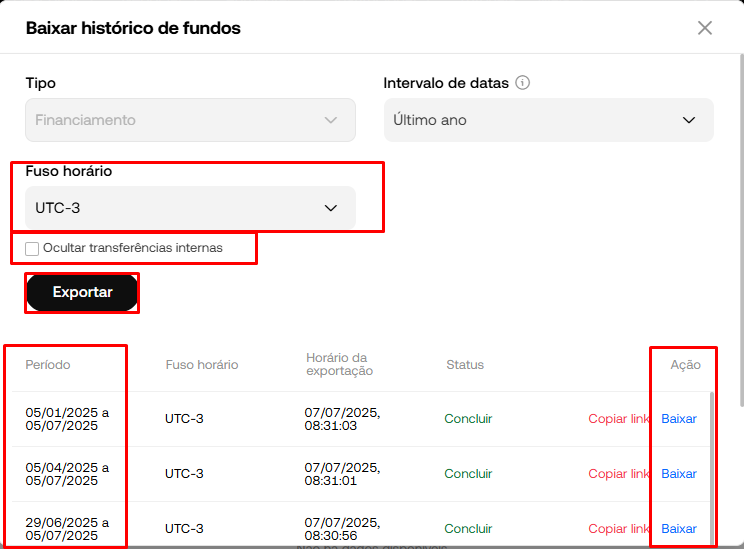
Na OKX, a Declare Cripto precisa de **dois arquivos**: o **Histórico de Trading** (compras, vendas e trocas) e o **Histórico de Fundos** (depósitos, saques e transferências). Os dois ficam na **Central de Ordens**.
{% hint style="warning" %}
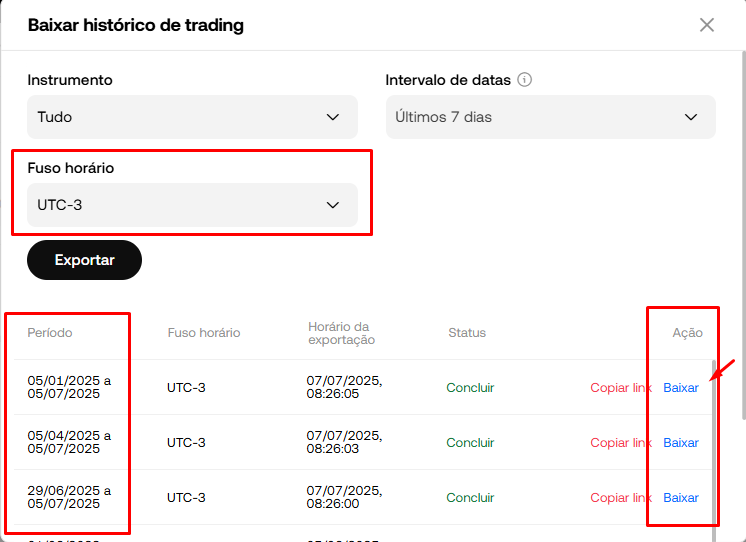
**Defina o fuso horário como UTC-3 antes de exportar**
Assim o horário das operações no extrato fica igual ao horário de Brasília. Isso vale para os dois arquivos.
{% endhint %}
## Passo a passo na OKX
{% stepper %}
{% step %}
#### Abra a Central de Ordens
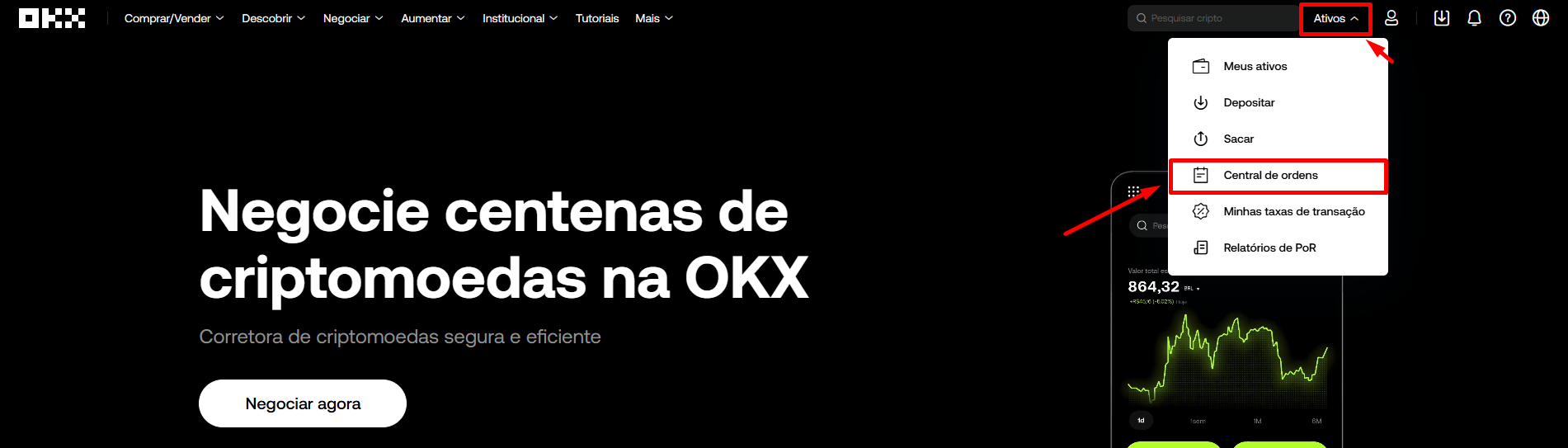
Faça login na OKX e selecione **"Ativos"** → **"Central de Ordens"**.
{% endstep %}
{% step %}
#### Exporte o Histórico de Trading
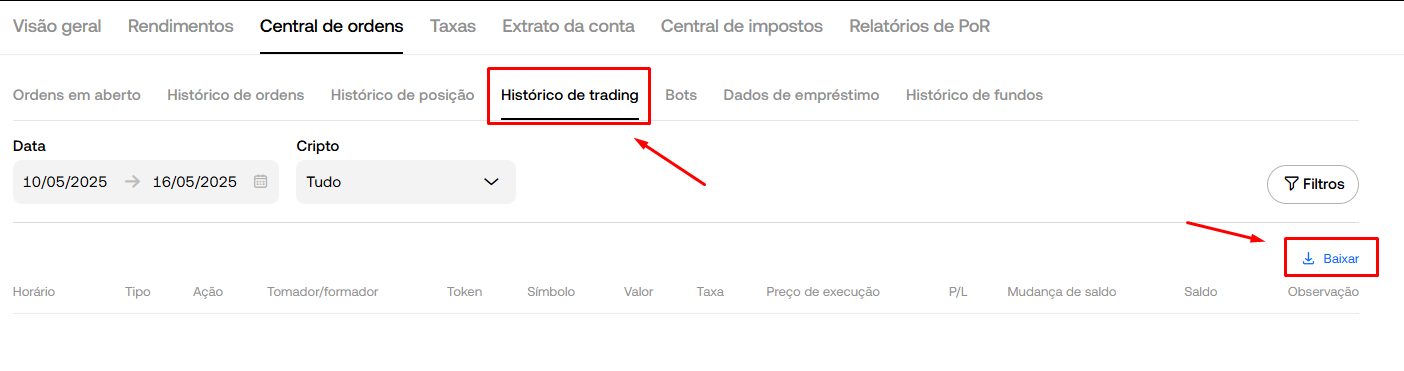
Na aba **"Histórico de Trading"**, clique em **"Baixar"**. Em **"Intervalo de datas"**, escolha **"Personalizado"** (desde a abertura da conta no primeiro envio, ou o mês anterior no envio mensal), clique em **"Confirmar"** e depois em **"Exportar"**.
{% endstep %}
{% step %}
#### Baixe o Histórico de Trading
Quando a exportação terminar, clique em **"Download"**.
{% endstep %}
{% step %}
#### Exporte o Histórico de Fundos
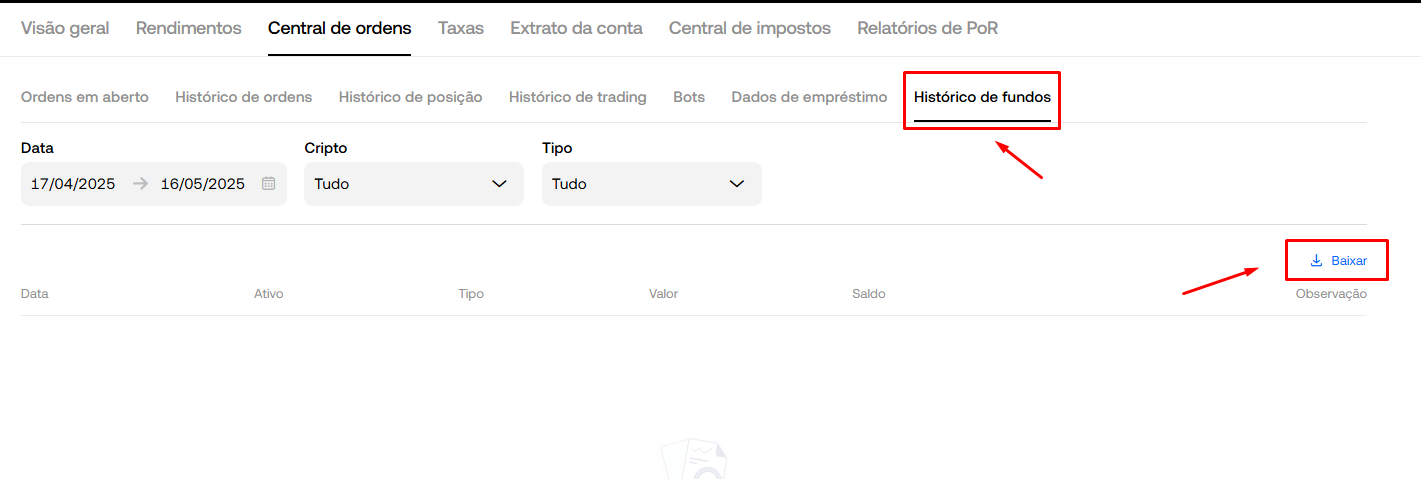
Na aba **"Histórico de Fundos"**, clique em **"Baixar"** e escolha o mesmo intervalo de datas. **Desmarque** a caixa **"Ocultar transferências internas"** e clique em **"Exportar"**.
{% endstep %}
{% step %}
#### Baixe o Histórico de Fundos
Quando a exportação terminar, clique em **"Download"**.
{% endstep %}
{% step %}
#### Envie os dois arquivos na plataforma
Na plataforma Declare Cripto, acesse **"Carteiras" → "Adicionar Carteira"**, escolha a **OKX** e envie o Histórico de Trading e o Histórico de Fundos.
{% endstep %}
{% endstepper %}
***
## Dúvidas sobre o histórico
📄 Por que preciso dos dois arquivos?
O **Histórico de Trading** traz as compras, vendas e trocas. O **Histórico de Fundos** traz depósitos, saques e transferências. Sem um deles, o cálculo fica incompleto — por exemplo, um saque sem registro pode virar uma venda.
⚠️ Por que desmarcar "Ocultar transferências internas"?
As transferências internas (entre as contas da sua própria OKX) precisam aparecer no arquivo para que o cálculo acompanhe onde cada ativo está. Se ficarem ocultas, os saldos podem não fechar.
📅 Preciso enviar todo mês?
Sim. Depois do primeiro envio (desde a abertura da conta), envie **até o dia 20 de cada mês** os dois históricos com as operações do mês anterior. Confira o que falta em **"Carteiras" → "Pendências"**.
***
## Veja também
* [OKX — todos os tutoriais](/tutoriais-por-corretora-e-carteira/corretoras-api-e-extratos/okx-okex.md)
* [Como emitir meu histórico de transações na OKX (El Salvador)](/tutoriais-por-corretora-e-carteira/corretoras-api-e-extratos/okx-okex/como-emitir-meu-historico-de-transacoes-na-okx-el-salvador.md)
***
## Ainda tem dúvidas?
Entre em contato com nossa equipe:
* 💬 **WhatsApp:** [Falar com o suporte](https://api.whatsapp.com/send/?phone=5551995364707\&text\&type=phone_number\&app_absent=0)
* 📧 **E-mail:**