# Como emitir meu histórico de transações na Coinex? (Opcional)

Na COINEX, são 2 tipos de extratos que precisamos:

* Arquivos de trades (spot, futuros, investimento, margin)
* Arquivos de transferências (depósitos, saques, transferências internas)

### Arquivos de trades (spot, futuros, investimento, margin)

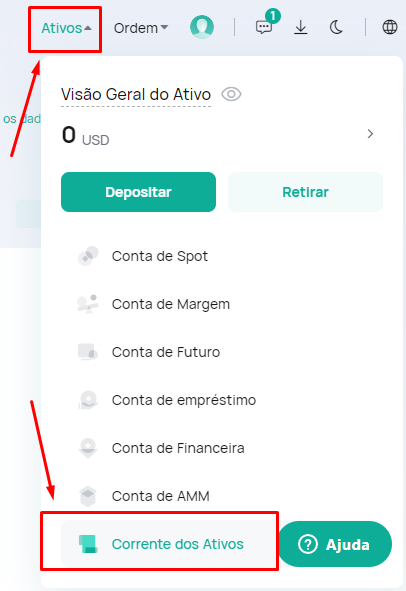
1. Faça login em sua conta da Coinex e na opção **\[Ativos]**, selecione a opção **\[Corrente dos Ativos]** ou **\[Hisórico de Ativos]**.

<figure><img src="https://1904788593-files.gitbook.io/~/files/v0/b/gitbook-x-prod.appspot.com/o/spaces%2FZMtsnqtDvZckvUb1GlUe%2Fuploads%2FFMPMtQ4HwZgStps3t8E0%2FCoinex%20Extratos%201.png?alt=media&#x26;token=9a58eab2-6fe8-4d05-8212-72192f6be68d" alt=""><figcaption></figcaption></figure>

2. No canto superior direito, selecione a opção **\[Exportar Dados]**.\
   \&#xNAN;***IMPORTANTE**: O arquivo será baixado em formato ZIP, já com as 4 contas separas no arquivo em CSVs diferentes. (Spot, Margem, Futuro, Investimento). Você deve enviar o arquivo ZIP completo na plataforma.*

<figure><img src="https://1904788593-files.gitbook.io/~/files/v0/b/gitbook-x-prod.appspot.com/o/spaces%2FZMtsnqtDvZckvUb1GlUe%2Fuploads%2FBTFbNJZMCaf2T7b8BUCg%2FCoinex%20Extratos%203.png?alt=media&#x26;token=641c5bff-1562-42d2-b9db-fd88fe7c2d3b" alt=""><figcaption></figcaption></figure>

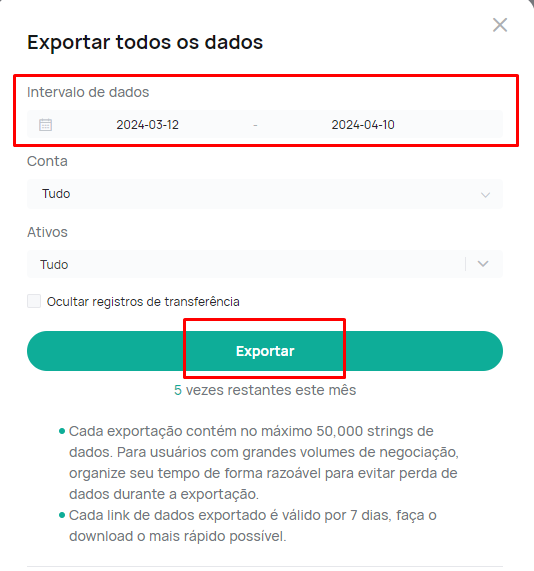
3. Selecione o período que deseja exportar os dados e clique na opção **\[Exportar].**

<figure><img src="https://1904788593-files.gitbook.io/~/files/v0/b/gitbook-x-prod.appspot.com/o/spaces%2FZMtsnqtDvZckvUb1GlUe%2Fuploads%2FafwXwCnFkmpAcnyQYJTO%2FCoinex%20Extratos%204.png?alt=media&#x26;token=970e56e2-8828-4f19-9af5-3d7f54974b9c" alt=""><figcaption></figcaption></figure>

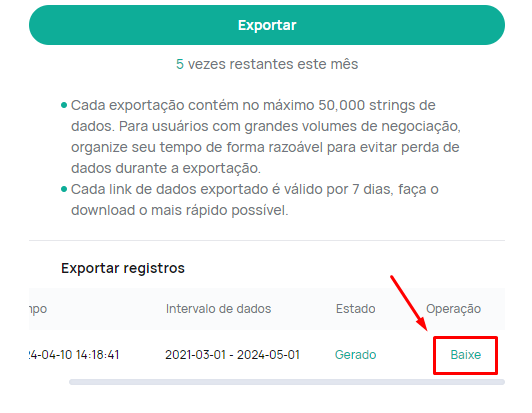
4. Após alguns minutos, será disponibilizado o arquivo para download na tela abaixo. \
   \&#xNAN;*(O botão de "Baixar" fica um pouco à direita na janela de Exportar Dados.*

<figure><img src="https://1904788593-files.gitbook.io/~/files/v0/b/gitbook-x-prod.appspot.com/o/spaces%2FZMtsnqtDvZckvUb1GlUe%2Fuploads%2FXG5zrElfBX0pznLjgjBU%2FCoinex%20Extratos%205.png?alt=media&#x26;token=8dd85a68-8834-4c57-852a-2b57de9b5aca" alt=""><figcaption></figcaption></figure>

### Arquivos de transferências (depósitos, saques, transferências internas)

1. Faça login em sua conta da Coinex e no menu **\[Ativos]**, selecione a opção **\[Corrente à Vista]** ou **\[Conta Spot]**.

<figure><img src="https://1904788593-files.gitbook.io/~/files/v0/b/gitbook-x-prod.appspot.com/o/spaces%2FZMtsnqtDvZckvUb1GlUe%2Fuploads%2FXrWF2x1uKCemzmvX4mA0%2Fimage.png?alt=media&#x26;token=28e874d5-e1b0-4c5a-82f2-e6fd13a0bc8d" alt=""><figcaption></figcaption></figure>

2. Clique em **\[Histórico de Depósitos]**, selecione o período **\[Tudo]** e clique em **\[Exportar]**.

<figure><img src="https://1904788593-files.gitbook.io/~/files/v0/b/gitbook-x-prod.appspot.com/o/spaces%2FZMtsnqtDvZckvUb1GlUe%2Fuploads%2FTKYnARMQJ6oLmAJdfgA2%2Fimage.png?alt=media&#x26;token=2fcb8cc3-ebfe-4ebd-bfc4-1c46a95d5a4d" alt=""><figcaption></figcaption></figure>

3. Depois, repita o mesmo processo para o **\[Histórico de Saques]** e **\[Histórico de Transferência].**
<figure><img src="https://1904788593-files.gitbook.io/~/files/v0/b/gitbook-x-prod.appspot.com/o/spaces%2FZMtsnqtDvZckvUb1GlUe%2Fuploads%2Fhz4aGDBCgbDrG3OYYNMx%2Fimage.png?alt=media&#x26;token=eff83b6e-b539-4bb3-8544-deaede75b431" alt=""><figcaption></figcaption></figure>

<figure><img src="https://1904788593-files.gitbook.io/~/files/v0/b/gitbook-x-prod.appspot.com/o/spaces%2FZMtsnqtDvZckvUb1GlUe%2Fuploads%2F4wTBATCoE9kH9N6RZjbW%2Fimage.png?alt=media&#x26;token=763dae89-24ec-4378-a9da-5476d79d2e62" alt=""><figcaption></figcaption></figure>